Sensation 終於可以刷入 Sence5.0
而且此版是專為台灣版修改的ROM
此版測試尚無重大問題
目前小問題如下:
1.Venom 進階設定、音效強化器與 xLoud 尚未完全移植到本 ROM 中

艾摩杰 發表在 痞客邦 留言(0) 人氣()

PHP傳送GET、POST、上傳檔案至另一個網址,以及PHP如何接收及處理上傳的檔案。正常來講PHP程式通常是接收端,但有些時候也會扮演傳送端,把資料送到同一個或另一個伺服器,或者讀取某個網頁資料,這時可以用fopen、fsockopen或者cURL,後者功能強大且使用起來很便利、程式碼也很美觀直覺,相當推薦使用。
簡易的使用語法(GET):
$ch = curl_init();
curl_setopt($ch, CURLOPT_URL, "https://SomeDomain/SamplePath?SomeVar=test");
curl_exec($ch);

艾摩杰 發表在 痞客邦 留言(0) 人氣()

終端機中輸入 ps -aux 就可以知道有多少服務同時在你的主機上面跑了
查系統程序PID
ps axu | grep php
正常的結束程序
kill -l

艾摩杰 發表在 痞客邦 留言(0) 人氣()

InfiniteScroll 是利用 jQuery 背後 ajax 方式, 將一頁一頁的網頁, 透過不換頁, 直接 append 到目前的頁面上, 達成向下捲動而看更多內容的功能. 像是 Facebook 動態牆, 就是這樣的應用情境.
官方網站: https://www.infinite-scroll.com
來看看怎麼做這個效果吧
先加入Jquery & InfiniteScroll
<script type="text/javascript" src="jquery.js"></script>

艾摩杰 發表在 痞客邦 留言(0) 人氣()


馬上進入最精彩的 ​​部分,也是很多人關心的部分。
在DSM4.1發布了一個新的套件,Video Station,彌補了視頻部分的應用空白
首先我們拷貝好高清視頻MKV格式到Video目錄準備
安裝好Video Station 

打開Video Station,這是一個全新的界面,第一次運行會提示你關聯好Video Station的檢索目錄

打開設置

設置到Video目錄

選擇電影的類型(這個是一個刮削器)

四部電影被正確識別,並且自動下載好了封面和簡介

詳細界面,可以播放的哦

播放中,比較流暢,字幕也正確顯示
不過因為播放器是掛載到瀏覽器中運行,限於瀏覽器的效能,對於1080P這樣的高碼率體驗不是很好

APP同樣有,iPad的DS video登陸

內容信息完全和Video Station一致,我們可以把Video Station看做是DS Video的服務器端

詳細頁,點擊播放

首先出來的界面是選擇字幕和聲道,非常不錯哦

播放中,11G的變形金剛

我們看看關於官方對於DS Video的一些特殊說明

我們都知道IOS原生是不支持MKV封裝的硬解碼的
在iPad播放時,NAS的CPU佔用很高,說明NAS是在給iPad實時轉碼為MP4格式

如果喜歡此文章 麻煩幫我點最上面的廣告 謝謝^^
你的支持 會讓我努力寫更多文章
有任何疑問歡迎留言
By 艾摩杰~

艾摩杰 發表在 痞客邦 留言(0) 人氣()


依然是套件中心安裝Audio Station 
打開Audio Station界面,相當專業,類似一個Web版的iTunes
本人對音樂不是太感冒,就簡單測試,同樣Audio Station支持串流和AirPlay模式
自定義的屬性項很豐富,音樂封面能自動識別

艾摩杰 發表在 痞客邦 留言(0) 人氣()


下面我們來講解三大家庭數據之一的照片,Photo Station
首先到套件中心安裝好Photo Staion,套件安裝方法見上一篇教學
在DSM系統中,很多習慣都延續於Windows,例如開始菜單的應用程序可以拖拽到桌面,方便操作
以後就可以快速打開Photo Station了

艾摩杰 發表在 痞客邦 留言(0) 人氣()


從DSM4.x開始,套件逐漸開始分離話,用戶可以按照自己需求來選擇安裝不同應用的套件。
下面我們就以一個套件Media Server(媒體服務器)的例子看一下套件的安裝方法
為什麼要用Media Server的例子呢?一會兒你就明白了
第一次打開套件中心

艾摩杰 發表在 痞客邦 留言(0) 人氣()


對於Mac用戶,DSM同樣提供了方便快捷的共享,
在這裡我們看見基於Mac OS的AFP共享協議的mac共享默認也勾選好了。
打開Finder,左側馬上就能看見HomeDS,點擊右側的登陸
輸入NAS的賬戶和密碼

艾摩杰 發表在 痞客邦 留言(0) 人氣()


NAS作為檔案共享的最基礎,當然是各種設備的順利訪問和管理,
所以我們第一步也是講windows的共享方式
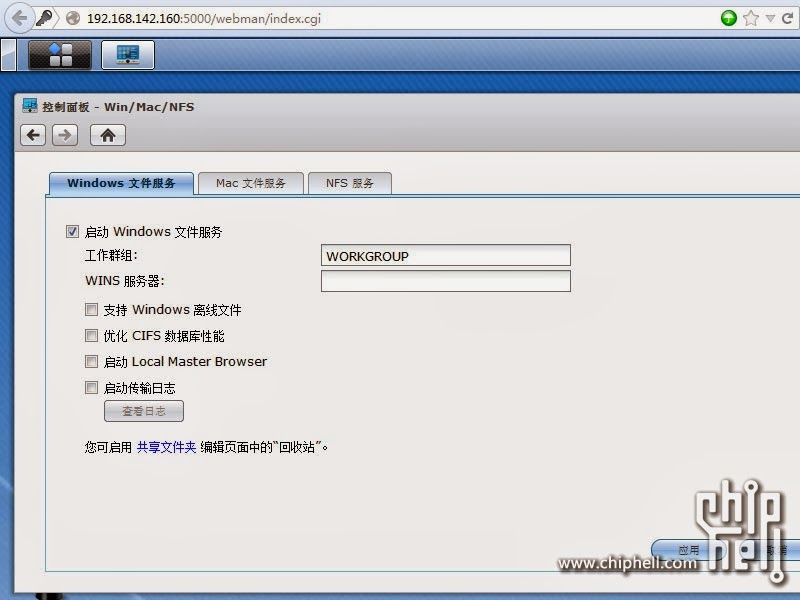
我們首先進入控制面板的Win/Mac/NFS,看見Windows文件服務系統已經默認勾選好了
打開WIN7的網上鄰居,能看見我們的NAS-HomeDS,直接就可以訪問瞭

艾摩杰 發表在 痞客邦 留言(0) 人氣()


為什麼要講到帳號管理?
其實NAS作為家庭數據中心,數據管理和數據分享的權限最好是分開的,這樣作為一家IT之主的你負責數據管理,而家人只用享受數據分享就行了。這樣的管理模式比較科學。
打開DSM的控制面板,進入用戶帳號
新增賬號

艾摩杰 發表在 痞客邦 留言(0) 人氣()


開始第一步,安裝DSM
新拿到DiskStation,簡單的硬件安裝,連接網線,插上電源,開機即可。 初始化我們需要去官網下載DSM固件和安裝工具Synology Assistant
https://www.synology.com/support/download.php?lang=chs&b=2%20bays&m=DS213air
DSM的安裝其實很簡單,PC打開Synology Assistant,會自動掃描到你的DS設備

艾摩杰 發表在 痞客邦 留言(0) 人氣()

1 2 3 4 5
Blog Stats
⚠️

成人內容提醒

本部落格內容僅限年滿十八歲者瀏覽。
若您未滿十八歲,請立即離開。

已滿十八歲者,亦請勿將內容提供給未成年人士。